
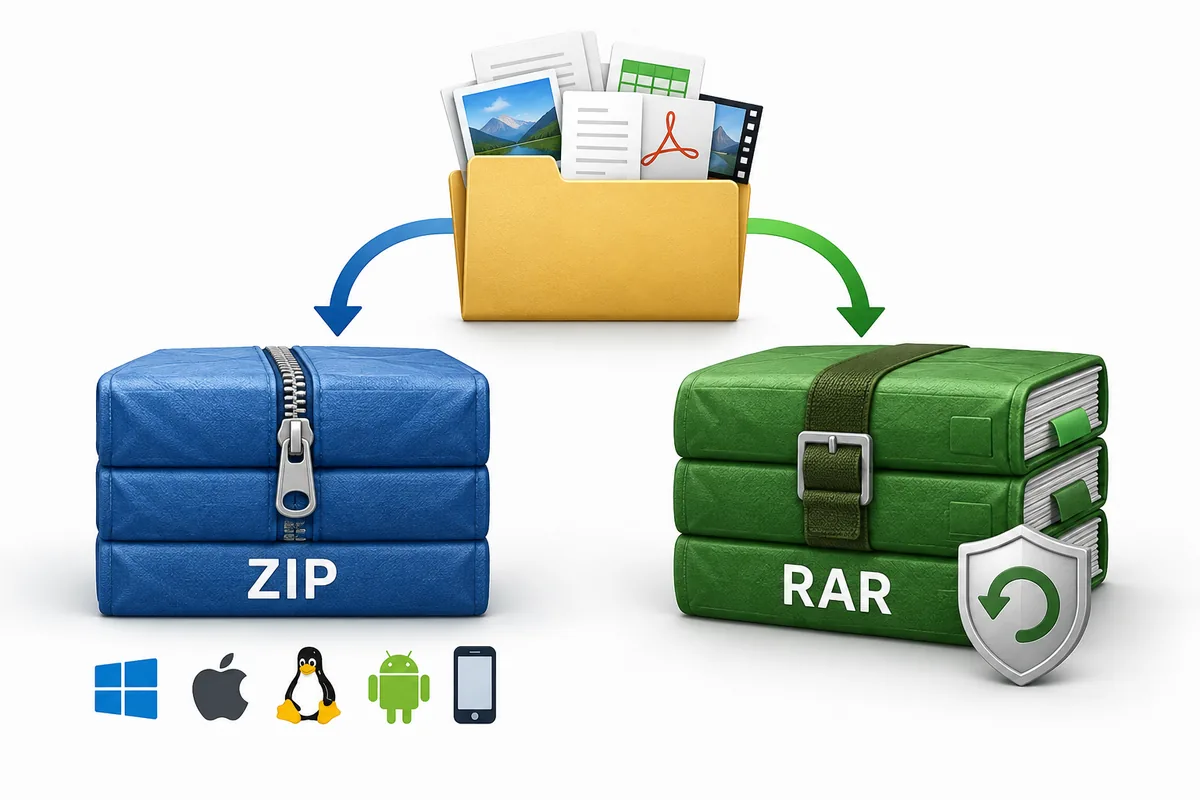
先に結論: 相手の環境が分からない共有、メール添付、アップロードではZIPが無難です。復旧レコード、分割ボリューム、既存のRAR運用が必要ならRARを選びます。どちらが常に小さい、または安全ということはなく、データと設定、使用するソフトで結果は変わります。
RARとZIPの違いを一覧で確認
実用上の大きな差は、圧縮率の勝敗よりも受け取った人の手間です。ZIPは多くのOSやファイル管理ソフトに組み込まれているため、添付ファイル、公開ダウンロード、チーム間の受け渡しで使いやすい形式です。RARには復旧レコードやソリッド圧縮などの機能がありますが、開くためのアーカイバが必要になることがあり、作成にはライセンスソフトが使われるのが一般的です。
次の表を出発点にして、実際のデータと相手の端末を確認してください。このRARとZIPの違いの整理は、写真、ソフトウェア配布、壊れたダウンロードで判断が変わることを前提にしています。
| 判断項目 | ZIP | RAR |
|---|---|---|
| 開く | 標準対応が広い | アーカイバが必要な場合がある |
| 作成 | OSや無料ソフトで作れる | WinRARなど対応ソフトで作ることが多い |
| 圧縮 | 汎用的で安定した結果 | データによって競争力がありソリッド圧縮も可能 |
| 復旧 | 標準の復旧レコードなし | 一部の破損に備える復旧情報を追加できる |
| 分割 | 対応ソフトでは利用可能 | .part1.rarのような運用が成熟している |
| 基本の選択 | 共有と互換性 | 明確なRAR要件や特殊機能 |
ZIPとRARは何を保存しているのか
アーカイブはファイルやフォルダーを一つの容器にまとめる仕組みです。圧縮は繰り返しパターンを少ないバイト数で表し、形式は名前、パス、日時などのメタデータも記録します。容器を変えても、写真や文書、動画そのものが改善されるわけではありません。保存と受け渡しの方法が変わるだけです。
ZIPは一つの圧縮設定ではなく、複数の方式を扱える広く実装された形式です。RARにもRAR4やRAR5などの違いがあります。拡張子は手がかりですが、作成ソフト、展開ソフト、暗号化の有無が実際の互換性を決めます。
ファイルを共有する前に、受け手が使える展開ソフト、必要なパスワード、分割パートの有無を確認します。形式を変えても、壊れた入力や不足したパートは直りません。変換後のZIPは一覧と数個のファイルを開いて確かめ、問題がないと確認するまで元のRARを残してください。RARとZIPの違いを確認する作業は、拡張子を変えるだけでは完了しません。
互換性ではZIPが共有しやすい理由
通常の共有ではZIPが互換性で有利です。Windows、macOS、Linuxのファイル管理機能や多くのモバイルアプリが、追加の同じブランドのソフトなしで基本的なZIPを開けます。ブラウザー、業務システム、アップロードフォームでもZIPが指定されることが多くあります。
RARも広く利用されていますが、端末による差があります。最新のデスクトップ用アーカイバならRAR4やRAR5を開けても、管理されたPC、学校の端末、スマートフォンには対応ソフトがないかもしれません。RARとZIPの違いを判断するときは、受け取る人の環境を最初に考えます。
- 公開ダウンロード、メール添付、学校の提出物、混在した端末にはZIPを選ぶ。
- 既存のRAR運用や復旧・分割機能が必要なプロジェクトではRARを選ぶ。
圧縮率と速度に固定の勝者はいない
圧縮率は拡張子よりデータと設定に左右されます。テキスト、ソースコード、未圧縮の画像は小さくなりやすい一方、JPEG、MP4、圧縮済みPDF、暗号化データは変化が小さい傾向があります。同じフォルダーでも形式を変えるとサイズが同じになるとは限りません。
RARは関連ファイルをまとめるソリッド圧縮で有利になる場合があります。ZIPは基本設定で作成・展開が速く、数メガバイトより互換性を優先する共有に向きます。CPU、保存先、メモリ、圧縮レベルも時間を変えるため、サイズが重要なら実データで試してください。
| 入力 | 傾向 | 実務の判断 |
|---|---|---|
| テキスト、CSV、コード | よく圧縮できる | 節約量が必要な時だけ設定を比較 |
| 写真、動画、音声 | あまり変わらないことがある | 互換性と転送の安定性を優先 |
| 関連ファイルが多いフォルダー | ソリッド圧縮が有効な場合 | 実際のフォルダーを測定 |
| 暗号化済み・圧縮済みデータ | 節約が限られる | 何度も再圧縮しない |
復旧レコード、暗号化、分割アーカイブ
RARが選ばれる理由の一つは、基本的なZIPにはない復旧機能です。復旧レコードは冗長な情報を加え、部分的な破損を修復できる可能性を高めます。ただしバックアップの代わりにはならず、失われた全データを戻せる保証もありません。
分割アーカイブは一つの論理ファイルを複数のボリュームに分けます。.part1.rarや.part2.rarが見える場合、一つだけ選んでは完全な展開になりません。全ボリュームを元の名前のまま揃え、対応ソフトで最初のパートから開始します。パスワード付きRARは、解除するまでメタデータがほとんど読めないこともあります。
- 復旧情報は修復の選択肢を増やすが、別のコピーを作る代わりにはならない。
- 分割アーカイブには全ボリュームが必要で、名前を変更しない。
- パスワードはアクセス制御であり、未知のファイルが安全だという証明ではない。
どちらの形式を使うべきか
まず受け取る人と次の作業を考えます。公開ダウンロード、メール、アップロードフォーム、未知の端末で開く場合は、互換性の高いZIPが安全な既定値です。チームがRARを運用し、復旧が必要で、複数ボリュームを配布するなら、説明と全パートを用意した上でRARを使えます。このRARとZIPの違いに基づくルールは、一般的な受け渡しにそのまま使えます。
自分の保管用に最小サイズを求めるなら、実データのコピーでRAR、ZIP、7zを測定してください。既存RARをZIPにする場合は元ファイルを残し、一覧を確認し、新しいZIPを開いて検証します。
相手が形式を指定していないなら、最初はZIPを選ぶと説明や追加ソフトの負担を減らせます。反対に、チームの手順がRARを前提にしている場合は、同じバージョンと設定を維持する方がトラブルを避けやすくなります。迷ったときは圧縮率だけで決めず、開く端末、転送方法、復旧の必要性を短いチェックリストで比べます。RARとZIPの違いをこの順番で比べると、用途に合う選択を説明しやすくなります。
簡単な判断ルール
幅広い互換性ならZIP、明確な要件や復旧機能ならRARを選びます。完全な単一ボリュームのRARを相手が求めるZIPに渡すときは、対応するローカル変換を利用します。
RARからZIPへ変換するときの確認
安全な変換は二段階です。まず拡張子、ダウンロードの完了、パートやパスワードの有無を確認します。次に完全な展開の前にファイル名とフォルダーを確認します。これで途中までのダウンロードや想定外のパスに気付けます。
変換後は、受け取る人が使うのと同じ種類のアプリでZIPを開きます。複数フォルダーからファイルを数個確認し、エントリー数を比べ、元のRARを新しいZIPの検証まで保存してください。部分的または空の出力を成功と扱わないことが大切です。
開けない場合は、ボリューム不足、途中で切れたダウンロード、誤ったパスワード、非対応バージョンを順番に確認します。RARとZIPの違いを理解していれば、形式ではなく入力やソフトが原因だと判断しやすくなります。
- ZIPを開いて確認するまで元のRARを保管する。
- 暗号化、分割、破損、大容量のファイルは対応を明記したデスクトップソフトを使う。
- 知らないファイルは実行する前に信頼できるセキュリティソフトで検査する。
形式の参考資料
以下の一次資料で形式の背景を確認できます。RARとZIPの違いに関する一般的な説明と、実際に使うファイルとソフトの組み合わせは分けて考え、別途テストしてください。
- RARLAB技術情報 — RARの形式と復旧に関する発行元の情報。
- 7-Zip形式ノート — 7z圧縮と7-Zipプロジェクトの背景。
RARとZIPのよくある質問
RARはZIPより優れていますか?
常に優れているわけではありません。RARとZIPの違いは優劣の固定順位ではなく、互換性と簡単な共有ならZIP、復旧レコード、分割、既存のRAR運用ならRARが役立つという使い分けです。データと相手の環境で判断してください。
RARとZIPはどちらが小さくなりますか?
ファイルと設定によって変わります。RARとZIPの違いをサイズだけで決めることはできません。テキストやコードは縮みやすく、動画やJPEG、暗号化データはあまり変わりません。必要なら代表的なフォルダーで測定します。
WindowsやmacOSでRARを開けますか?
対応するデスクトップ用アーカイバは多くありますが、RARとZIPの違いとして標準機能の一貫性はZIPほど高くありません。管理端末やスマートフォンでは承認されたアプリが必要な場合があります。
RARをZIPに変換すると中のファイルは変わりますか?
通常はエントリーを展開して新しい容器に入れるだけで、文書を編集しません。RARとZIPの違いは容器と処理の違いなので、一覧といくつかのファイルを開いて確認し、元のRARは検証まで残します。